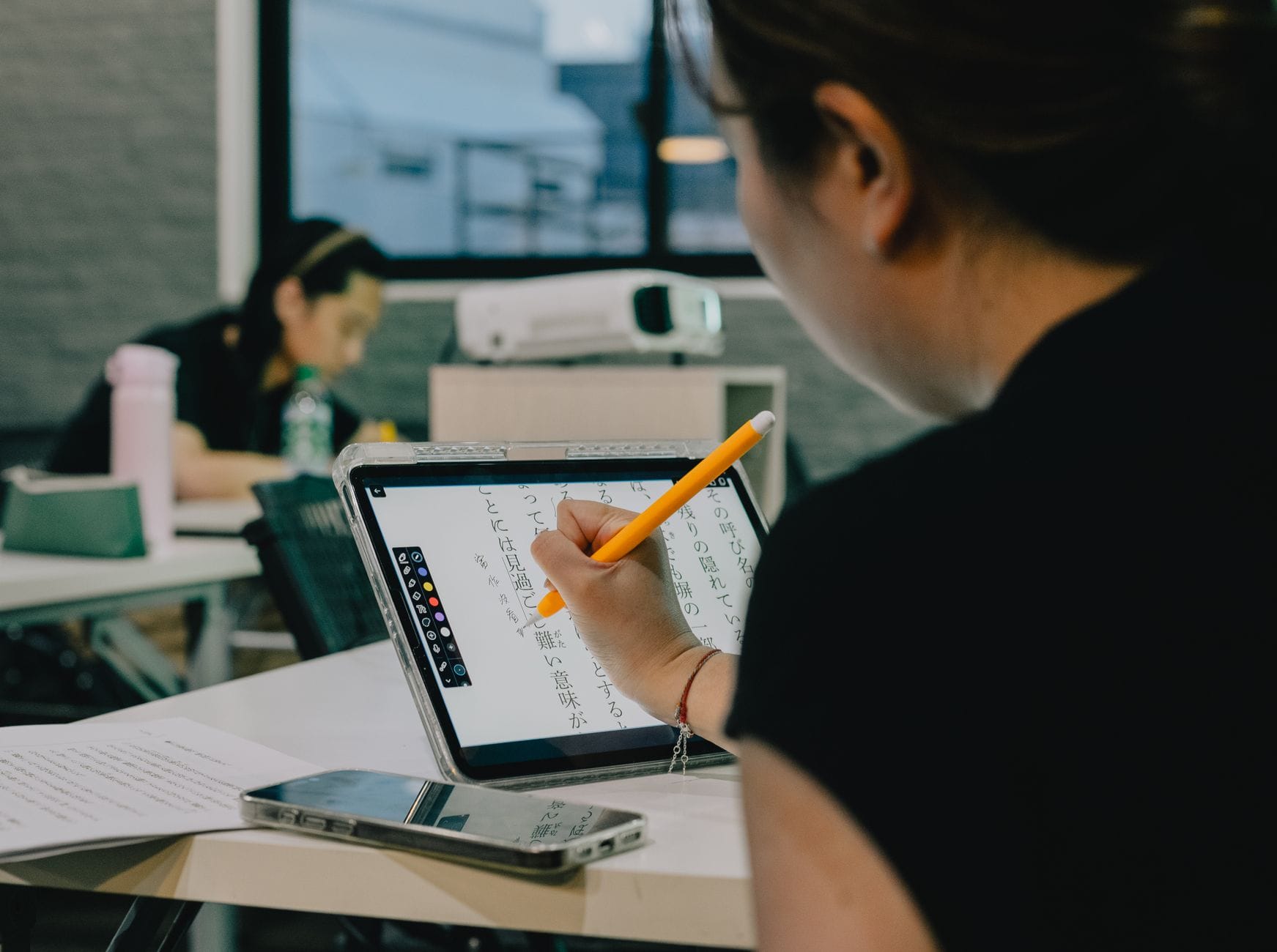
Z „czytania z ekranu” na „pracę z tekstem” – kluczowa zmiana podejścia
Jeśli masz wrażenie, że „przeczytałeś już tyle PDF-ów”, a na egzaminie i tak pamiętasz tylko pojedyncze hasła, to nie jest problem Twojej pamięci, tylko sposobu pracy z tekstem. Przewijanie ebooka na telefonie to zupełnie coś innego niż świadoma nauka z podręcznika – nawet jeśli oba pliki mają rozszerzenie PDF.
Czytanie jak powieści vs praca jak z podręcznikiem
Przy czytaniu „na luzie” Twoim celem jest dotrzeć do końca rozdziału. Przy nauce celem jest móc odtworzyć treść bez patrzenia w tekst. To wymusza inny styl pracy:
- nie tylko czytasz, ale zatrzymujesz się w ważnych miejscach,
- zamiast przewijać, wracasz do sekcji, które były kluczowe,
- zamiast tylko „kojarzyć” – streszczasz własnymi słowami.
Przy zwykłym czytaniu ebook po prostu płynie. Przy nauce ebook staje się „roboczym dokumentem” – ma być pomazany podkreśleniami, komentarzami, zakładkami. Im bardziej „brudny” plik (sensownie), tym czystsza głowa.
Iluzja znajomości materiału przy samym scrollowaniu
Cyfrowe przewijanie ma jedną pułapkę: mózg czuje, że już „to widział”. Widzisz znajome akapity, pamiętasz nawet, że były pod wykresem czy na dole strony. To daje złudne wrażenie ogarnięcia. Problem pojawia się, gdy trzeba:
- wymienić konkretne kroki procedury,
- wyjaśnić własnymi słowami definicję,
- połączyć dwa rozdziały w logiczny ciąg.
Bez zaznaczeń, notatek i powrotów tworzysz w głowie raczej „mglisty obraz”, a nie konkretne punkty, które da się przywołać na żądanie. Dlatego sama ilość przeczytanych stron i pasek postępu w aplikacji nie mają żadnego związku z tym, jak się później odpowiada na pytania.
Trzy słowa-klucze: zaznaczam, streszczam, wracam
Skuteczne uczenie się z ebooków i PDF-ów można sprowadzić do trzech prostych nawyków:
- Zaznaczam – podczas czytania aktywnie podkreślasz, dodajesz komentarze, wstawiasz cyfrowe zakładki. Tekst przestaje być „święty”.
- Streszczam – po fragmencie (np. po 2–3 stronach) zamykasz oczy lub odwracasz wzrok i próbujesz streścić to, co najważniejsze; potem dopisujesz krótką notatkę.
- Wracam – planujesz krótkie powroty do swoich podkreśleń i zakładek: dzień później, po tygodniu, przed egzaminem.
Jeśli z ebookiem robisz tylko pierwszy krok (czyli w praktyce: czytasz bez śladu), tracisz 70% potencjału nauki cyfrowej. Prawdziwa wartość pojawia się, gdy dzięki notatkom i zakładkom możesz szybko „odbić się” od najważniejszych miejsc.
Ten sam rozdział przeczytany na dwa sposoby
Wyobraź sobie krótki rozdział z PDF-a o „Rodzajach motywacji”:
- Tryb 1 – czytam na luzie: przewijasz 10 stron na telefonie, trzy razy odrywasz się na powiadomienia, nic nie zaznaczasz, myślisz „w sumie proste”. Następnego dnia pamiętasz tylko, że była „wewnętrzna i zewnętrzna” oraz coś o nagrodach.
- Tryb 2 – pracuję z tekstem: czytasz te same 10 stron na tablecie lub laptopie:
- żółtym kolorem zaznaczasz definicje motywacji wewnętrznej i zewnętrznej,
- zielonym – przykłady z życia,
- w komentarzu dopisujesz: „Przykład z pracy: premia za projekt = mot. zewnętrzna”,
- na końcu rozdziału robisz notatkę: 3–4 punkty + pytanie „Jakie są minusy motywacji zewnętrznej?”.
Efekt? Gdy wrócisz przed egzaminem, nie musisz czytać wszystkiego od nowa. Skaczesz po podkreśleniach i notatkach – 5–7 minut i wiesz, czy materiał jest „w głowie”, czy jeszcze wymaga pracy.
Jak wybrać narzędzie do nauki z ebooków i PDF-ów (bez przepłacania czasem i pieniędzmi)
Zanim zaczniesz tworzyć idealny system nauki, potrzebujesz prostej odpowiedzi: na czym i w czym masz pracować z plikami. Nie chodzi o znalezienie „najlepszej aplikacji świata”, ale takiej, która pozwoli Ci wygodnie podkreślać, notować i wracać do materiału.
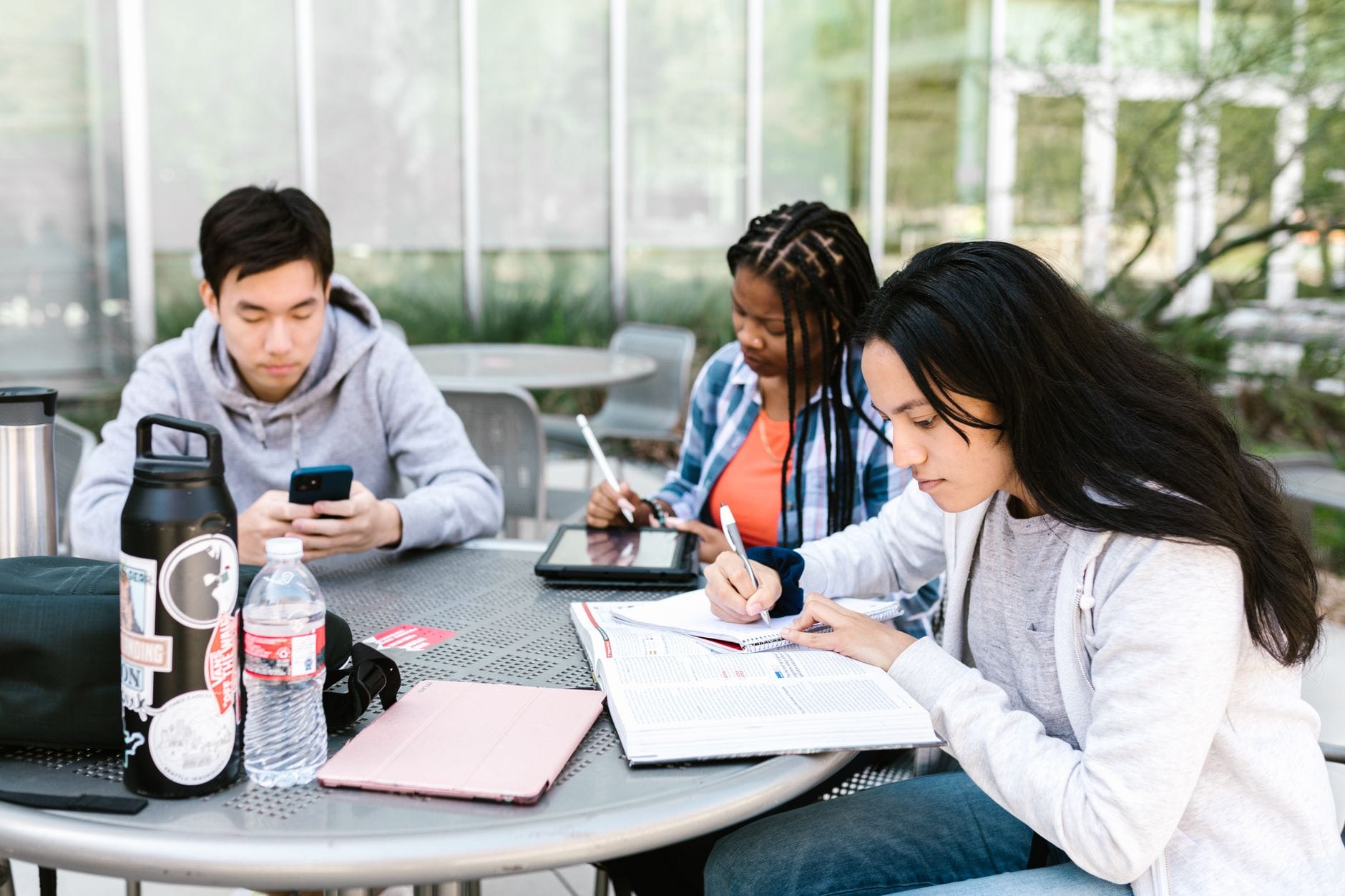
Lista kontrolna: czy to narzędzie nadaje się do nauki?
Otwierasz czytnik ebooków lub aplikację do PDF-ów i zastanawiasz się, czy to „to”? Przejdź krótką checklistę:
- Czy mogę wygodnie zaznaczać tekst?
Sprawdź, jak działa zaznaczanie myszką, palcem lub rysikiem. Czy da się szybko objąć kilka zdań jednym gestem? Czy podkreślenie nie kończy się przypadkowym przesunięciem strony? - Czy mogę dodawać komentarze/notatki do zaznaczeń?
Najlepiej, jeśli po zaznaczeniu fragmentu pojawia się możliwość wpisania krótkiej notatki tekstowej. Dobrze, jeśli można ją potem łatwo podejrzeć i edytować. - Czy wyszukiwanie działa po całym tekście?
Wpisujesz słowo kluczowe i od razu widzisz listę wszystkich wystąpień w ebooku/PDF-ie. To kluczowe przy powtórkach i pisaniu prac. - Czy da się wyeksportować notatki i podkreślenia?
Idealna sytuacja: jednym kliknięciem eksportujesz wszystkie zaznaczenia z komentarzami do pliku tekstowego, Worda lub aplikacji notatkowej. - Czy narzędzie synchronizuje się między urządzeniami?
Jeśli czytasz na telefonie w autobusie i na laptopie w domu, potrzebujesz, żeby podkreślenia i notatki pojawiały się wszędzie tak samo. - Czy jest wygodny spis treści i zakładki?
Sprawdź, czy możesz szybko przeskakiwać między rozdziałami, dodawać zakładki i czy widać ich listę. - Czy aplikacja jest stabilna i prosta?
Zbyt „bajeranckie” programy potrafią lagować i rozpraszać. Pod naukę lepiej sprawdzają się narzędzia szybkie, przewidywalne i bez miliona niepotrzebnych opcji.
Jeśli Twoje aktualne narzędzie odpada na 2–3 z tych punktów, realnie utrudni Ci naukę. Nie musisz od razu zmieniać całego ekosystemu, ale warto mieć świadomość jego ograniczeń (np. „na czytniku tylko czytam liniowo, a porządną pracę z tekstem robię na laptopie”).
Dobór urządzenia do stylu nauki
To, gdzie się uczysz, decyduje, jakie urządzenie ma sens. Kilka typowych scenariuszy:
Jeśli głównie uczysz się przy biurku
Najczęściej: student, osoba przygotowująca się do certyfikatu, ktoś pracujący w domu. W takim przypadku najlepszy zestaw to:
- laptop / komputer stacjonarny + duży ekran – wygodnie otworzysz kilka okien (PDF, notatki, przeglądarka),
- program do PDF-ów / ebooków z dobrym zaznaczaniem i eksportem notatek,
- osobna aplikacja notatkowa lub dokument tekstowy obok.
Plus jest prosty: pełna kontrola, szybkie pisanie notatek, łatwe kopiowanie fragmentów do własnych opracowań. Minusem bywa zmęczenie oczu – wtedy przydaje się tryb ciemny lub przerzucenie się na czytnik e-ink do spokojnego czytania, a laptopa zostawienie tylko do tworzenia notatek.
Jeśli dużo powtarzasz w podróży
Autobus, pociąg, kolejka do lekarza – tu laptop wypada słabo. Lepiej działa:
- telefon z wygodną aplikacją do ebooków/PDF-ów i synchronizacją,
- albo tablet, jeśli masz go zawsze w plecaku.
W tej sytuacji na dużym ekranie (np. laptop w domu) robisz „ciężką” pracę: główne podkreślenia, notatki, eksport. Telefon służy bardziej do powtórek: przelatujesz po zaznaczeniach, otwierasz listę komentarzy, przeglądasz zakładki „do powtórki”. Dzięki temu powtórki nie wymagają specjalnych warunków – robisz je w drodze.
Jeśli oczy męczą się od zwykłych ekranów
Gdy po kilku godzinach na laptopie litery pływają, warto wprowadzić czytnik e-ink (np. z obsługą EPUB i PDF z adnotacjami). Dobrze sprawdza się taki model:
- czytnik – do dłuższego, liniowego czytania rozdziałów, lekkich podkreśleń, spokojnego przyswajania treści,
- laptop/PC – do intensywnej pracy: porządne notatki, łączenie wątków, przygotowanie fiszek.
Część czytników pozwala eksportować podkreślenia i notatki do pliku, który potem otwierasz na komputerze. Jeśli Twój sprzęt tego nie ogarnia – możesz traktować czytnik jak „czytanie wstępne”, a przy drugiej rundzie na laptopie bardziej agresywnie notować i porządkować treść.
Przykładowe „combo” dla różnych osób
- Student w sesji:
- w domu – laptop + dobry reader PDF, osobny folder „Sesja_2025”,
- w drodze – telefon z aplikacją zsynchronizowaną z laptopem, tryb „przegląd podkreśleń”.
- Matura w komunikacji miejskiej:
- większe przerobienie materiału – komputer w domu, wydruk kilku najważniejszych wzorów,
- powtórki – telefon/tablet z podkreślonymi ebookami/arkuszami, słuchawki, żeby odciąć rozpraszacze.
- Pracownik uczący się do certyfikatu po pracy:
- w biurze – szybkie czytanie na ekranie służbowym (jeśli można), notatki w chmurze,
- w domu – tablet/czytnik do spokojnego przerabiania treści w fotelu, późnym wieczorem.
Format pliku a wygoda nauki
Nie każdy plik nadaje się tak samo dobrze do nauki. Kilka prostych zasad:
Kiedy lepiej mieć PDF
PDF jest najlepszy, gdy formatowanie ma znaczenie:
- slajdy z wykładu (układ graficzny, wykresy, podpisy),
- artykuły naukowe (kolumny, przypisy, tabele),
- instrukcje, schematy, formularze.
PDF zachowuje układ dokładnie taki, jak autor zaplanował. Minus: bywa mniej elastyczny na małych ekranach (przewijanie w poziomie, małe literki). Do poważniejszej nauki z PDF-ów praktyczniejsze jest większe urządzenie (tablet, laptop) z funkcją powiększania fragmentów.
Kiedy wybrać EPUB lub inny format „płynny”
Ebook w formacie EPUB jest wygodniejszy, gdy masz ciągły tekst – np. podręcznik, książkę teoretyczną, skrypt bez skomplikowanych tabel. Możesz:
- zmienić rozmiar i rodzaj czcionki,
- dostosować odstępy i marginesy,
- korzystać z wbudowanego spisu treści.
To ułatwia dłuższe czytanie, zwłaszcza na czytniku. Do nauki ważne jest, czy aplikacja obsługuje podkreślenia, notatki i zakładki w takim formacie – większość popularnych readerów to potrafi.
Uwaga na zabezpieczenia (DRM, blokady)
Część ebooków i dokumentów (zwłaszcza służbowych lub z płatnych platform) ma zabezpieczenia:
- brak możliwości kopiowania tekstu,
- ograniczenia drukowania,
- konieczność czytania tylko w jednej aplikacji.
W kontekście nauki oznacza to czasem konieczność zmiany strategii: np. notatki w osobnej aplikacji lub na papierze zamiast w samym pliku. Zanim kupisz ebooka do nauki, warto sprawdzić, w jakim formacie go dostaniesz i w czym da się go otworzyć.
System podkreśleń: mniej kolorów, więcej sensu
Cyfrowe podkreślenia potrafią zamienić ebooka w choinkę. Szkoda, że od koloru tekst nie staje się automatycznie przyswojony. Działają tylko wtedy, gdy są oszczędne i logiczne.
Najprościej traktować kolory jak „kody znaczenia”, a nie ozdobę. Zamiast siedmiu barw tęczy wystarczą dwie–trzy, którym przypiszesz stałe role, np.: żółty – główny sens (definicje, tezy, wzory), niebieski – przykłady i ilustracje, różowy – rzeczy niejasne lub do sprawdzenia. Po kilku rozdziałach mózg sam zaczyna kojarzyć: żółte – to, co trzeba umieć, różowe – to, do czego trzeba wrócić. Przejście przez same podkreślenia staje się wtedy szybką powtórką, a nie oglądaniem kolorowej mozaiki.
Dobrze działa też prosta zasada: jedno podkreślenie = jedna myśl. Zamiast malować cały akapit, wyławiasz zdanie, które naprawdę niesie treść. Jeśli nie da się go zaznaczyć bez zaznaczania wszystkiego, to znak, że tekst trzeba sparafrazować w notatce obok. Takie „odchudzanie” podkreśleń zmusza do przetworzenia materiału, a nie tylko śledzenia oczami. W efekcie przy powtórce nie gubisz się w gąszczu żółtych bloków, tylko widzisz kręgosłup rozdziału.
Podkreślenia możesz też powiązać z konkretnym działaniem. Przykładowo: kolor bazowy dla treści do nauczenia, inny dla rzeczy do zrobienia (zadania, ćwiczenia, sprawdzenie w innym źródle), jeszcze inny dla inspiracji lub pomysłów do projektu. Gdy potem filtrować będziesz notatki czy zakładki po kolorach, od razu zobaczysz listę zadań do wykonania albo zestaw przykładów do powtórki przed egzaminem ustnym. To już nie jest bierne czytanie, tylko plan działania zaszyty w kolorach.
Jeżeli Twoje narzędzie pozwala, korzystaj także z opcji przeglądania samej listy podkreśleń. Wiele osób zapomina, że taki widok w ogóle istnieje, a to właśnie on robi różnicę przy powtórkach. Minuta czy dwie takiego „skanowania” zaznaczeń rano czy w autobusie potrafi utrzymać materiał w pamięci znacznie dłużej niż kolejna godzina bezwiednego przewijania stron.
Praca z ebookiem albo PDF-em przestaje być męczącym „czytaniem z ekranu”, gdy narzędzia, kolory i notatki zaczynają razem wspierać Twój styl nauki. Dobry kolejny krok to wziąć jeden rozdział dowolnego materiału, świadomie przećwiczyć prosty system podkreśleń i notatek, a potem na tej bazie dopracować własny, który realnie przyspieszy kolejne tygodnie nauki.

Notatki do ebooków i PDF-ów – trzy proste warianty pracy
Podkreślenia pokazują, co jest ważne. Notatki pomagają zrozumieć dlaczego i jak to wykorzystać. Bez nich łatwo skończyć na biernym kolorowaniu pliku. Da się to jednak uprościć do kilku powtarzalnych schematów.
Wariant 1: krótkie komentarze „na marginesie”
To najbliższy cyfrowy odpowiednik dopisków ołówkiem. Działa dobrze, gdy:
- uciszysz w sobie perfekcjonistę („zrobię notatki później, lepsze, ładne”) i piszesz od razu,
- masz materiał, do którego będziesz wracać kilka razy – podręcznik, skrypt, standard w pracy.
Jak to ugryźć w praktyce:
- do każdego większego akapitu, który podkreślasz, dodaj krótki komentarz: 5–15 słów, najlepiej własnymi słowami,
- używaj skrótów typu: „= definicja X”, „przykład do pyt. 3”, „ważne na kolosa”,
- jeśli coś cię myli – wprost to napisz: „NIE ROZUMIEM – powtórzyć ze slajdami”.
Przykład: zamiast samego podkreślenia definicji entropii, w komentarzu piszesz: „miara nieuporządkowania układu – pojawia się w zad. 4–7”. Po miesiącu sesji to właśnie ten dopisek podpowiada, gdzie szukać zadań i jak połączyć definicję z praktyką.
Ten wariant ma sens, gdy twoja aplikacja:
- pozwala otworzyć listę wszystkich komentarzy w jednym widoku,
- umożliwia eksport notatek (np. do pliku tekstowego lub maila).
Przegląd samych komentarzy dzień przed egzaminem to często lepsza powtórka niż ponowne „skanowanie” całego PDF-a.
Wariant 2: osobny notatnik „lustrzany” do pliku
Czasem plik ma blokady, aplikacja jest uboga, albo po prostu lubisz mieć „swoje” miejsce na myśli. Wtedy dobrze działa notatnik równoległy: jeden dokument na jedno źródło.
Prosty schemat:
- tworzysz plik o nazwie zbliżonej do materiału, np. „Biologia_komórka_NOTATKI”,
- dzielisz go na sekcje odpowiadające rozdziałom PDF-a,
- do każdej ważnej strony dopisujesz krótki nagłówek z odnośnikiem, np. „[s. 37] Mitokōndria – funkcje + schemat”.
W codziennej pracy wygląda to tak: na ekranie po lewej PDF, po prawej notatnik (Word, Google Docs, Obsidian, OneNote czy cokolwiek, w czym ci wygodnie pisać). Czytasz fragment, robisz 2–3 podkreślenia, a potem jedno–dwa zdania własnymi słowami przenosisz do notatnika.
Plusy tego podejścia:
- masz jedno miejsce, gdzie łączysz kilka źródeł (np. PDF z uczelni + fragmenty ebooka + swoje przemyślenia),
- łatwiej potem skopiować notatki do fiszek lub planu odpowiedzi ustnej,
- nie zależysz od tego, czy aplikacja do ebooków się zmieni albo przestanie być wspierana.
Żeby notatnik się nie rozrósł w chaos, trzymaj się zasady: jedna myśl = jedna linia lub krótki akapit. Zamiast wielkich bloków tekstu pisz wierszami, jak listę punktów do odpowiedzi.
Wariant 3: notatki pod fiszki i powtórki aktywne
Jeśli uczysz się do egzaminu, który wymaga szybkiego przywoływania informacji (matura, certyfikat, kolokwium z faktów), dobrym mostem między notatkami a pamięcią są fiszki – papierowe lub w aplikacji (Anki, Quizlet, RemNote, inne).
Żeby nie spędzić życia na „przepisywaniu wszystkiego na fiszki”, przyjmij prosty filtr:
- fiszka powstaje tylko z tego, co jest żółte (główne podkreślenia) i ma komentarz,
- każda fiszka to odpowiedź na jedno konkretne pytanie, np. „Co to jest…?”, „Po co służy…?”, „Jakie są etapy…?”.
Przy tworzeniu fiszek:
- otwierasz listę podkreśleń/komentarzy,
- zadajesz sobie pytanie: „Jakie pytanie egzaminacyjne mogłoby z tego wyjść?”,
- zaznaczasz, które fiszki są „must have” (np. tagiem „egzamin” w aplikacji).
Przykład: masz komentarz „3 etapy oddychania komórkowego – ważne” przy fragmencie ebooka. Z tego robisz 2–3 fiszki: definicję, listę etapów, może jedną fiszkę z porównaniem z fermentacją. To wystarczy, nie trzeba kopiować całego akapitu.
Ten wariant jest szczególnie przydatny, gdy:
- masz mało czasu i musisz selekcjonować materiał (egzamin za tydzień),
- często powtarzasz w ruchu – fiszki na telefonie dobrze zastępują „bezmyślne” przeglądanie PDF-a.
Cyfrowe zakładki i spis treści – jak panować nad strukturą materiału
Bez orientacji w strukturze nawet świetne podkreślenia niewiele pomagają. To trochę jak znać wszystkie pojedyncze ulice w mieście, ale nie mieć mapy. Zakładki i spis treści to właśnie ta mapa.
Zakładki jako „punkty nawigacyjne”, nie tylko „gdzie skończyłem”
Większość osób używa zakładek wyłącznie do oznaczenia miejsca przerwania czytania. Szkoda, bo w nauce o wiele bardziej pomagają zakładki tematyczne.
Możesz potraktować je jak mini-kategorie:
- 🔁 powtórzyć – miejsca, do których musisz wrócić (trudny fragment, ważny dowód, skomplikowany wzór),
- 📝 do notatek – gdy czytasz „na szybko” i wiesz, że później chcesz ten fragment rozpisać dokładniej w notatniku,
- ⭐ klasyk – kluczowe rozdziały, które będą bazą do pracy pisemnej, projektu, prezentacji.
Nie wszystkie aplikacje pozwalają nazwać zakładkę emoji czy tekstem. Jeśli masz taką możliwość – korzystaj; jeśli nie, stwórz własny kod kolorów/kształtów i po prostu trzymaj się go konsekwentnie.
Przykład: student prawa oznacza zakładką każdą stronę z ważnym orzecznictwem i dopisuje w komentarzu przy zakładce: „orzecznictwo – prawo cywilne, rozdz. 3”. Dzięki temu przed egzaminem może przeskakiwać po samych zakładkach, zamiast przeszukiwać 400-stronicowy skrypt.
Spis treści jako panel sterujący powtórkami
Dobry spis treści w ebooku czy PDF-ie to nie tylko „spis rozdziałów”. Traktuj go jak listę zadań do odhaczenia. Świetnie działa tutaj prosty rytuał tygodniowy:
- Otwierasz spis treści w aplikacji.
- Przy każdym rozdziale zadajesz sobie pytanie: „Czy umiał(a)bym to wytłumaczyć koledze z roku w 2–3 zdaniach?”.
-
Oznaczasz:
- OK – jeśli tak,
- ? – jeśli nie,
- ! – jeśli jest krytyczne na egzaminie, a wciąż słabo znane.
Te oznaczenia możesz prowadzić nawet poza plikiem – np. w krótkiej tabelce w notatniku: po lewej nazwy rozdziałów, po prawej symbole. Ważne, by spis treści stał się dla ciebie przeglądem stanu opanowania materiału, a nie tylko menu nawigacyjnym.
Jeśli aplikacja pozwala rozwijać spis treści do poziomu podrozdziałów, wykorzystaj to do planowania krótkich sesji nauki: jedna przerwa = jeden podrozdział. Łatwiej wtedy zacząć, bo zadanie jest konkretnie zdefiniowane: „Teraz robię 2.3 – zastosowania prawa Hooke’a”, a nie ogólne „uczę się fizyki”.
Łączenie zakładek, podkreśleń i notatek w prosty mini-system
Żeby nie pogubić się w narzędziach, przyjmij jeden prosty schemat, który będziesz powtarzać w każdym pliku:
- podkreślenia – „szkielet wiedzy”: definicje, tezy, wzory, główne przykłady,
- komentarze/notatki – krótkie wyjaśnienia własnymi słowami, pytania, skojarzenia,
- zakładki – „miejsca strategiczne”: fragmenty do powtórki, punkt startu każdej sesji, kluczowe zbiory zadań.
Model pracy może wyglądać tak:
- w pierwszym przejściu przez rozdział – lekkie podkreślenia + 2–3 zakładki „🔁 powtórzyć”,
- w drugim przejściu – dopisywanie komentarzy, sprawdzanie tego, czego nie rozumiałeś,
- w tygodniowym przeglądzie – otwierasz listę zakładek i podkreśleń zamiast całego pliku, robisz z nich kilka fiszek lub skrót w notatniku.
Po dwóch–trzech takich cyklach zobaczysz, że niektóre kolory, komentarze i zakładki powtarzają się w każdym materiale. To dobrze – znaczy, że masz już swój system, który da się skopiować do kolejnych ebooków i PDF-ów, zamiast za każdym razem wymyślać wszystko od zera.
Jak ogarnąć pliki, urządzenia i powtórki w prosty system
Nawet najlepsze podkreślenia i notatki niewiele dają, jeśli po miesiącu nie wiesz, gdzie jest „ten ważny PDF od fizyki” albo masz trzy różne wersje tego samego ebooka. Zamiast budować skomplikowane „cyfrowe archiwa”, lepiej oprzeć się na kilku jasnych zasadach.

Prosty porządek plików: 3–4 główne foldery zamiast labiryntu
Zacznij od miejsca, gdzie w ogóle trzymasz pliki. Dobrze działa struktura, którą da się „narysować na serwetce”:
- 01_szkoła_studia / przedmioty: matematyka, biologia, prawo cywilne…
- 02_praca_kursy / kursy online, certyfikaty
- 03_książki_ogólne / ebooki do rozwoju, literaturę fachową
- 99_archiwum / stare rzeczy po egzaminach
W każdym folderze przedmiotu/kursu dodaj podfoldery, ale tylko trzy:
- materiały_oficjalne (skrypty z uczelni, pdf-y od prowadzącego),
- materiały_dodatkowe (ebooki, opracowania, artykuły),
- notatki (twoje pliki z notatkami, eksporty podkreśleń, fiszki offline).
Jeśli wahasz się, gdzie wrzucić nowy PDF – domyślnie ląduje w „materiały_oficjalne” danego kursu. Lepiej mieć jedną przepełnioną szufladę niż pięć prawie pustych, których sam już nie rozróżniasz.
Konsekwentne nazwy plików: data, przedmiot, typ
Nazwy typu „skan_1234.pdf” albo „nowy (7).pdf” to prosta droga do chaosu. Zrób sobie prosty szablon nazewnictwa i trzymaj się go przez cały semestr:
rok-miesiąc_dziedzina_typ_tytuł
2026-03_biologia_wyklad_04_komorka.pdf2026-04_prawo_cywilne_ustawa_kc_wyciag.pdf2026-02_angielski_certyfikat_c1_grammar_notes.pdf
Przy ebookach z księgarni czasem wystarczy dopisać na początku datę i słowo-klucz (np. „programowanie”, „psychologia”), żeby potem łatwiej było je znaleźć z wyszukiwarki systemowej.
Jeśli korzystasz z chmury (Google Drive, OneDrive, iCloud), zastosuj ten sam układ folderów. Wtedy nie musisz pamiętać, czy dany PDF był w „Pobrane” na laptopie, czy w katalogu aplikacji – po prostu szukasz w jednym, stałym drzewie.
Synchronizacja i kopia zapasowa: zabezpiecz swoją pracę
Jedna utrata notatek tuż przed egzaminem wystarcza, żeby człowiek na zawsze polubił kopie zapasowe. Na szczęście nie trzeba tu robić nic „informatycznego”.
Prosty wariant, który działa dla większości osób:
- wszystkie ważne PDF-y i notatki trzymaj w jednym folderze chmurowym (np. „Nauka” na Dysku Google),
- raz w tygodniu zrób kopię folderu „Nauka” na dysku zewnętrznym lub pendrive (wystarczy po prostu przeciągnąć folder – nadpisanie zajmie chwilę),
- jeśli aplikacja do ebooków pozwala, włącz kopię chmurową notatek (np. Kindle, Apple Books, Kobo; w wielu czytnikach jest to w ustawieniach konta).
Gdy nie masz wpływu na sam plik (np. platforma uczelni), a wiesz, że notatki są dla ciebie bezcenne, zrób choćby zrzuty ekranu kluczowych stron z podkreśleniami i wrzuć je do folderu „notatki”. To nie jest idealne, ale lepsze niż całkowita utrata pracy.
Nauka na kilku urządzeniach bez chaosu
Telefon, tablet, laptop, czytnik – kuszą, żeby czytać „gdzie się da”, ale szybko kończy się to podwójnymi podkreśleniami i pięcioma wersjami tego samego pliku. Lepiej od razu ustalić proste zasady ról dla sprzętów:
- Czytnik/tablet – główne czytanie i lekkie podkreślanie (kolor żółty, podstawowe zakładki).
- Laptop/komputer – głębsza praca: komentarze, notatnik „lustrzany”, tworzenie fiszek.
- Telefon – powtórki w ruchu: fiszki, podgląd podkreśleń, szybkie przejrzenie zakładek.
Kluczowe, żeby:
- pliki były te same na wszystkich urządzeniach (synchronizacja przez chmurę lub konto w aplikacji),
- nie edytować tego samego pliku w dwóch miejscach naraz (np. nie rób notatek w PDF-ie na telefonie i jednocześnie w tej samej chwili na komputerze),
- raz na kilka dni otworzyć plik na głównym urządzeniu (np. laptopie), żeby zassać wszystkie nowe notatki z chmury.
Dobry test: jeśli po miesiącu wiedza „gdzie jest twoja główna wersja” danego pliku (np. „zawsze w folderze Nauka > szkoła_studia > biologia > materiały_oficjalne”), system działa. Jeśli szukasz po wszystkich zakładkach i „Pobrane” – pora uprościć.
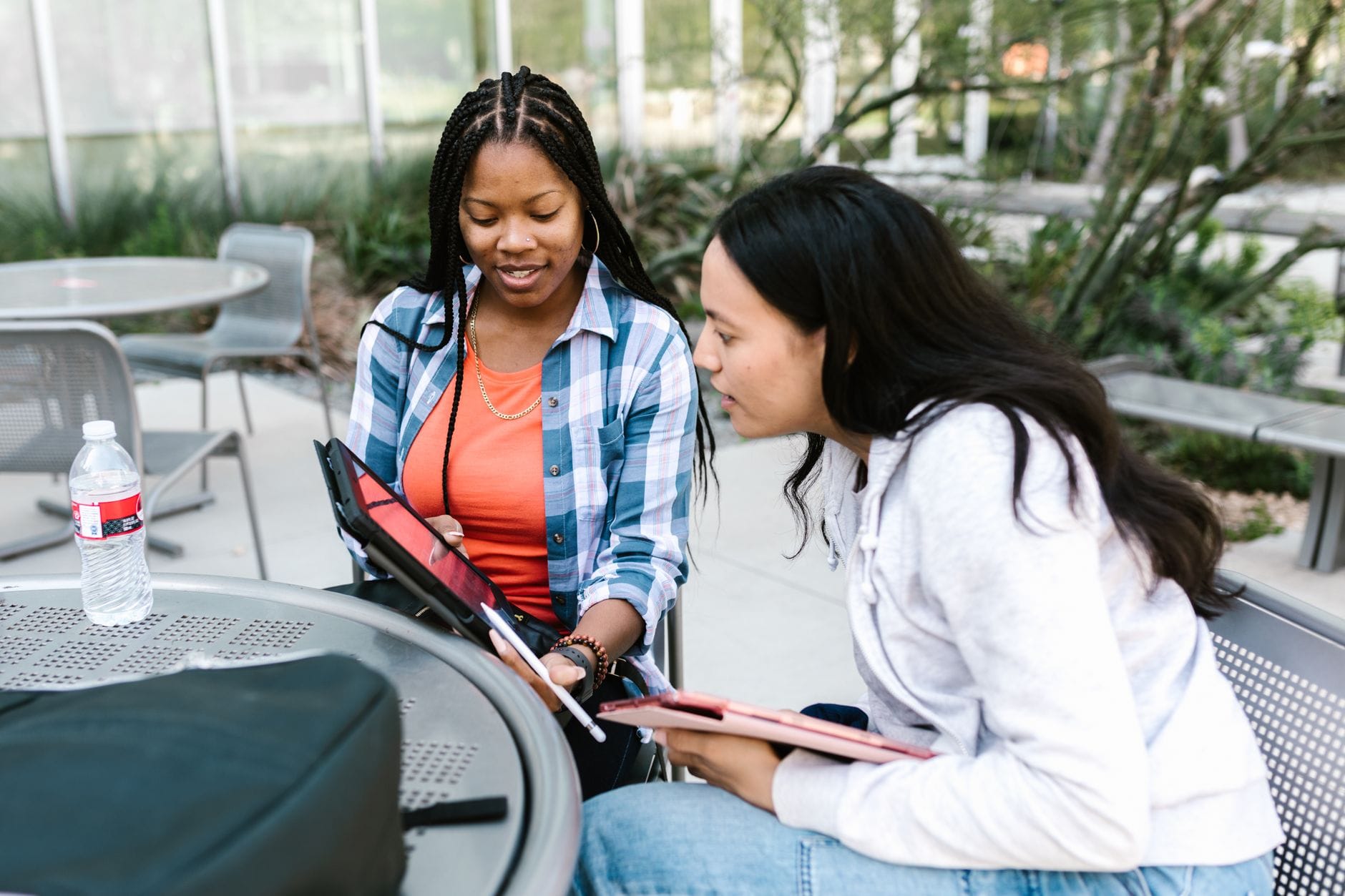
Krótki, powtarzalny rytuał powtórek z ebooków i PDF-ów
Bez powtórek nawet piękne notatki blakną w głowie. Zamiast ambitnych planów „codziennie 2 godziny”, łatwiej utrzymać prosty rytuał tygodniowy, który zajmuje 30–60 minut.
Przykładowy schemat na niedzielę wieczorem lub dowolny stały dzień:
- Przegląd folderów (5–10 minut)
Otwierasz główny folder „Nauka” i sprawdzasz, z jakich plików realnie korzystałeś w ostatnim tygodniu. Dopisujesz brakujące daty/nazwy, przenosisz „sieroty” z Pobranych do właściwych folderów. - Lista zakładek i podkreśleń (15–20 minut)
W 1–2 najważniejszych plikach otwierasz widok wszystkich podkreśleń/komentarzy/zakładek. Zadajesz sobie pytanie: „Gdyby jutro był egzamin, które z nich są kluczowe?”. Z tego robisz:- kilka fiszek, albo
- krótkie streszczenie w notatniku (3–6 linijek na rozdział).
- Spis treści jako checklista (10–15 minut)
W jednym większym PDF-ie (np. skrypt do egzaminu) przechodzisz po spisie treści, dopisując przy każdym rozdziale symbole OK / ? / !. Na tej podstawie planujesz 2–3 krótkie sesje w kolejnym tygodniu (np. „wtorek – rozdział 3.2, czwartek – 4.1 i 4.2”).
Taki rytuał jest jak przegląd auta: nie „naprawia” wszystkiego od razu, ale chroni przed tym, żeby materiał rozpadł się na setki niepowiązanych plików.
Typowe błędy przy nauce z PDF-ów i jak ich uniknąć
Wiele osób ma podobne potknięcia – można ich wcześniej świadomie unikać.
- „Kolorowanka” zamiast nauki
Podkreślasz 70–80% tekstu, często w czterech kolorach. Po tygodniu nie pamiętasz, co miało znaczyć niebieskie, a co zielone. Prosta kontra: maksymalnie 2 kolory i jasna reguła (np. żółty = definicje i tezy, pomarańczowy = przykłady/zastosowania). - Wyłącznie telefon
Ekran jest za mały na sensowną pracę z komentarzami i kilkoma oknami. Telefon świetnie sprawdza się jako narzędzie do powtórek (fiszki, szybki wgląd w podkreślenia), ale główne notatki rób na większym ekranie. - Brak jednej „bazy” materiałów
Część plików jest w mailu, część w folderach kursu, część w Pobranych. Po kilku miesiącach gubisz połowę materiału. Rozwiązanie: wszystko, co istotne, kopiuj do folderu „Nauka” (lub odpowiednika) i porządkuj raz w tygodniu. - Brak systemu powrotu do trudnych miejsc
Czytasz, nie rozumiesz, przewijasz dalej „bo nie ma czasu”. Efekt: te same fragmenty denerwują cię za każdym razem. Ustal, że każdy naprawdę trudny fragment dostaje zakładkę 🔁 i krótki komentarz („wrócić z notatnikiem”, „zobaczyć nagranie z wykładu 3”). Potem przy tygodniowym przeglądzie najpierw otwierasz właśnie te zakładki. - Zero przerw, ciągłe gapienie się w ekran
Po 40–50 minutach koncentracja spada – niezależnie od tego, jak dobry jest plik PDF. Warto stosować prostą zasadę: po każdym podrozdziale – krótka przerwa (wstań, popatrz w dal, przeciągnij się). Można też mieszać formaty: po godzinie na ekranie wydrukować 2–3 zadania i rozwiązać je na papierze.
Kiedy wydruk ma sens, a kiedy cyfrowa nauka wygrywa
Nie ma jednego „świętego” rozwiązania. Czasem lepiej skorzystać z papieru, czasem zostać przy ekranie.
Warto wydrukować, gdy:
- musisz intensywnie liczyć lub rysować przy tekście (zadania z matematyki, fizyki, chemii) – wtedy kartka + ołówek dają większą swobodę,
- fragment ma gęste wzory, tabele, schematy, które na małym ekranie są prawie nieczytelne,
- przy danym przedmiocie często wracasz do jednego krótkiego rozdziału – wygodniej mieć go luzem na biurku niż co chwilę przewijać 300-stronicowy PDF.
Nauka cyfrowa ma przewagę, gdy:
- musisz szybko wyszukiwać słowa-klucze („fermentacja”, „zasada Mendelejewa”) w kilku plikach naraz,
- chcesz mieć wszystkie podkreślenia i komentarze w jednym miejscu i móc je eksportować,
- ucząc się, przełączasz się między kilkoma źródłami (PDF ze skryptem, artykuł naukowy, nagranie wykładu) – tu ekran z kilkoma oknami bije druk na głowę,
- często się przemieszczasz i realnie potrzebujesz mieć materiał przy sobie w autobusie czy kolejce – w telefonie nie upchniesz segregatora.
Dobrym kompromisem jest drukowanie tylko „warstwy zadań” (arkusze, listy ćwiczeń), a teorię, definicje i wzory trzymać w ebookach/PDF-ach z dobrze zrobionymi podkreśleniami i zakładkami.
Minimalistyczny system dla zabieganych: wersja „na start”
Jeśli wszystkie powyższe pomysły wydają się zbyt rozbudowane, da się to sprowadzić do absolutnego minimum, które nadal działa.
Wersja „light”, którą da się wdrożyć w jeden dzień:
- Jeden folder „Nauka_2026” w chmurze + podfoldery na 3–5 najważniejszych przedmiotów/kursów.
- Jeden schemat podkreślania:
- żółty – najważniejsze zdania (maks. 3 na stronę),
- komentarz – tylko gdy coś niejasne lub kluczowe.
- Jedna lista zakładek „🔁 powtórzyć” na każdy ważny plik.
- Jedna sesja przeglądu w tygodniu (20–30 minut): otwierasz listę zakładek i komentarzy z jednego lub dwóch plików i robisz z nich krótkie streszczenie w osobnym dokumencie „Powtórki_2026”.
To wszystko. Bez dziesięciu aplikacji, bez perfekcyjnej organizacji. Ważne, żebyś wiedział, gdzie trzymasz materiał, jak go zaznaczasz i kiedy do niego wracasz. Reszta to już tylko powtarzanie tego schematu przy kolejnych ebookach i PDF-ach.



Ten artykuł był dla mnie dużym odkryciem! dotychczas traktowałem e-booki i PDF-y głównie jako wygodne nośniki do czytania, ale teraz, dzięki temu artykułowi, wiem jak efektywnie korzystać z nich jako narzędzi edukacyjnych. Podkreślenia, notatki, cyfrowe zakładki – to wszystko brzmi jak świetne sposoby na lepsze zapamiętywanie informacji i bardziej skuteczne uczenie się. Już nie mogę się doczekać, aby wypróbować wszystkie te funkcje i zobaczyć, jak bardzo poprawią mój proces nauki. Dzięki autorowi za cenne wskazówki!
Możliwość dodawania komentarzy nie jest dostępna.